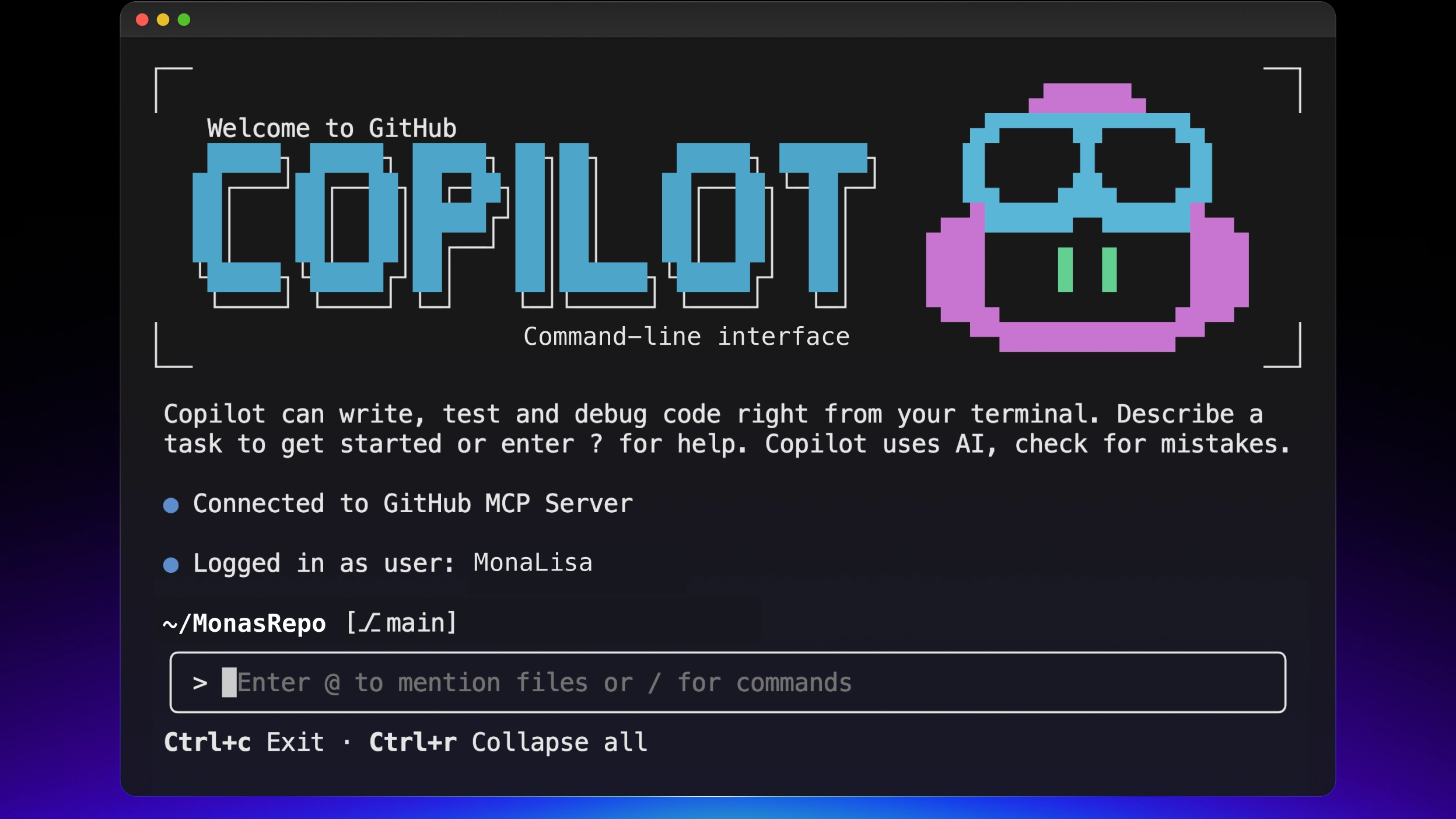
터미널에서 & 한 글자를 프롬프트 앞에 붙이면, AI 에이전트가 클라우드에서 코드를 짜고 브랜치를 따고 PR까지 열어줍니다. 로컬 터미널은 즉시 해제되고요. GitHub Copilot CLI가 9개월의 프리뷰를 거쳐 2026년 2월 25일 정식 출시(GA)됐어요.
이게 뭔데?
GitHub가 만든 터미널 네이티브 코딩 에이전트예요. IDE 안의 자동완성이 아니라, 터미널에서 자연어로 "이 버그 고쳐줘"라고 말하면 파일을 읽고, 코드를 수정하고, 테스트를 돌리고, 실패하면 다시 고치는 걸 사람 개입 없이 끝까지 해주는 도구예요.
2025년 9월 퍼블릭 프리뷰로 시작해서, 9개월 동안 기능을 다듬고 2026년 2월에 GA로 전환됐어요. 단순 터미널 어시스턴트에서 "풀 에이전틱 개발 환경"으로 진화한 거죠.
다른 터미널 AI 도구(Claude Code, Gemini CLI 등)와 가장 크게 다른 점은 두 가지예요:
Copilot CLI만의 무기
1. 멀티모델 — Claude, GPT, Gemini를 세션 도중에 /model로 전환 가능. 작업 성격에 따라 모델을 바꿔가며 쓸 수 있어요.
2. GitHub 네이티브 통합 — 이슈, PR, Actions, Codespaces에 자연어로 바로 접근. 별도 설정이 필요 없어요.
설치도 한 줄이면 끝나요:
# macOS/Linux
brew install copilot-cli # 또는 npm
npm install -g @github/copilot # 또는 셸 스크립트
curl -fsSL https://gh.io/copilot-install | bash
Copilot Pro($10/월), Pro+($39/월), Business($19/user/월), Enterprise($39/user/월) 구독자라면 추가 비용 없이 바로 사용할 수 있어요.
뭐가 달라지는 건데?
기존 Copilot은 에디터 안에서 코드 한 줄씩 제안해주는 자동완성 도구였어요. Copilot CLI는 완전히 다른 패러다임이에요. 핵심 변화 세 가지를 짚어볼게요.
1. & 백그라운드 위임 — 터미널을 안 잡아먹는 에이전트
프롬프트 앞에 &를 붙이면, 작업이 GitHub 클라우드의 Copilot coding agent로 넘어가요. 에이전트는 새 브랜치를 만들고, 코드를 작성하고, draft PR을 열어줘요. 로컬 터미널은 즉시 해제되니까 다른 작업을 계속할 수 있고, /resume으로 언제든 돌아와서 진행 상황을 확인하거나 결과를 로컬로 가져올 수 있어요.
리팩토링이나 테스트 수정처럼 20분씩 걸리는 작업을 맡기고 다른 일 하다가 PR 리뷰만 하면 되는 거예요.
2. /fleet — 서브에이전트 병렬 실행
/fleet 명령을 쓰면, 구현 계획을 독립적인 하위 작업으로 쪼개고 서브에이전트들이 동시에 처리해요. 예를 들어 "세 개 모듈을 각각 리팩토링해줘"라고 하면, 세 개의 서브에이전트가 병렬로 돌아가면서 결과를 머지합니다. 서브에이전트는 기본적으로 저비용 모델을 쓰지만, "이 부분은 Claude Opus로 처리해줘"처럼 모델을 지정할 수도 있어요.
3. Autopilot 모드 — 승인 없이 자율 실행
Shift+Tab으로 Autopilot 모드를 켜면, 에이전트가 계획 → 실행 → 테스트 → 반복을 중간에 멈추지 않고 자율로 돌려요. --max-autopilot-continues 플래그로 최대 반복 횟수를 제한할 수 있고, 프리미엄 요청 소비량도 실시간으로 보여줘요.
| 기존 Copilot (에디터) | Copilot CLI | |
|---|---|---|
| 작업 단위 | 코드 한 줄~함수 단위 제안 | 멀티스텝 태스크 자율 실행 |
| 모델 선택 | 설정에서 고정 | /model로 세션 중 전환 (7+ 모델) |
| 병렬 처리 | 불가 | /fleet으로 서브에이전트 병렬 실행 |
| 백그라운드 | 불가 (에디터 점유) | & 한 글자로 클라우드 위임 |
| GitHub 연동 | PR 제안 수준 | 이슈·PR·Actions·Codespaces 네이티브 접근 |
| 확장성 | IDE 익스텐션 | MCP 서버·플러그인·스킬·훅 |
모델별 비용 배수도 알아두면 좋아요. 프리미엄 요청 1회 기준으로 Claude Opus 4.6은 3배, Claude Sonnet 4.6과 GPT-5.3-Codex는 1배, Claude Haiku 4.5는 0.33배예요. Pro 플랜 300회 기준으로 Opus만 쓰면 실질적으로 100회인 셈이고, Haiku 위주로 쓰면 900회까지 늘어나요.
핵심만 정리: 시작하는 법
- 설치하기
macOS/Linux는 Homebrew(brew install copilot-cli), Windows는 WinGet(winget install GitHub.Copilot), 또는 npm(npm install -g @github/copilot)으로 설치해요. GitHub Codespaces에는 기본 탑재돼 있어요. - 인증하기
설치 후 처음 실행하면 GitHub 계정 인증 화면이 나와요. 기존 Copilot 구독이 있으면 바로 사용 가능해요. Business/Enterprise는 관리자가 Policies 페이지에서 CLI를 활성화해야 해요. - 첫 번째 작업 맡겨보기
프로젝트 디렉토리에서copilot "이 프로젝트의 README를 최신 상태로 업데이트해줘"처럼 자연어로 입력하면 돼요. 에이전트가 파일을 읽고, 수정 계획을 보여주고, 승인하면 실행해요. - Autopilot 모드 켜기
Shift+Tab을 누르면 승인 단계를 건너뛰고 자율 실행 모드로 전환돼요. 처음에는--max-autopilot-continues 5처럼 횟수를 제한하고 점점 늘려가는 게 안전해요. - 백그라운드 위임 써보기
& 테스트 커버리지 80% 이상으로 올려줘처럼 &를 앞에 붙이면 클라우드 에이전트가 처리해요./resume으로 확인하고, 결과가 마음에 들면 PR을 머지하면 끝이에요.
알아둘 것
Pro 플랜의 월 300회 프리미엄 요청은 넉넉해 보이지만, Claude Opus 4.6(3배 배수) 같은 고가 모델을 집중적으로 쓰면 실질 100회로 줄어요. 또한 오프라인 모드가 없어서 인터넷 연결이 항상 필요하고, Autopilot 모드는 잘 정의된 작업(테스트 수정, 리팩토링, CI 고치기)에서 가장 잘 작동해요. 모호한 요청에는 Plan 모드로 먼저 계획을 세우는 게 좋아요.