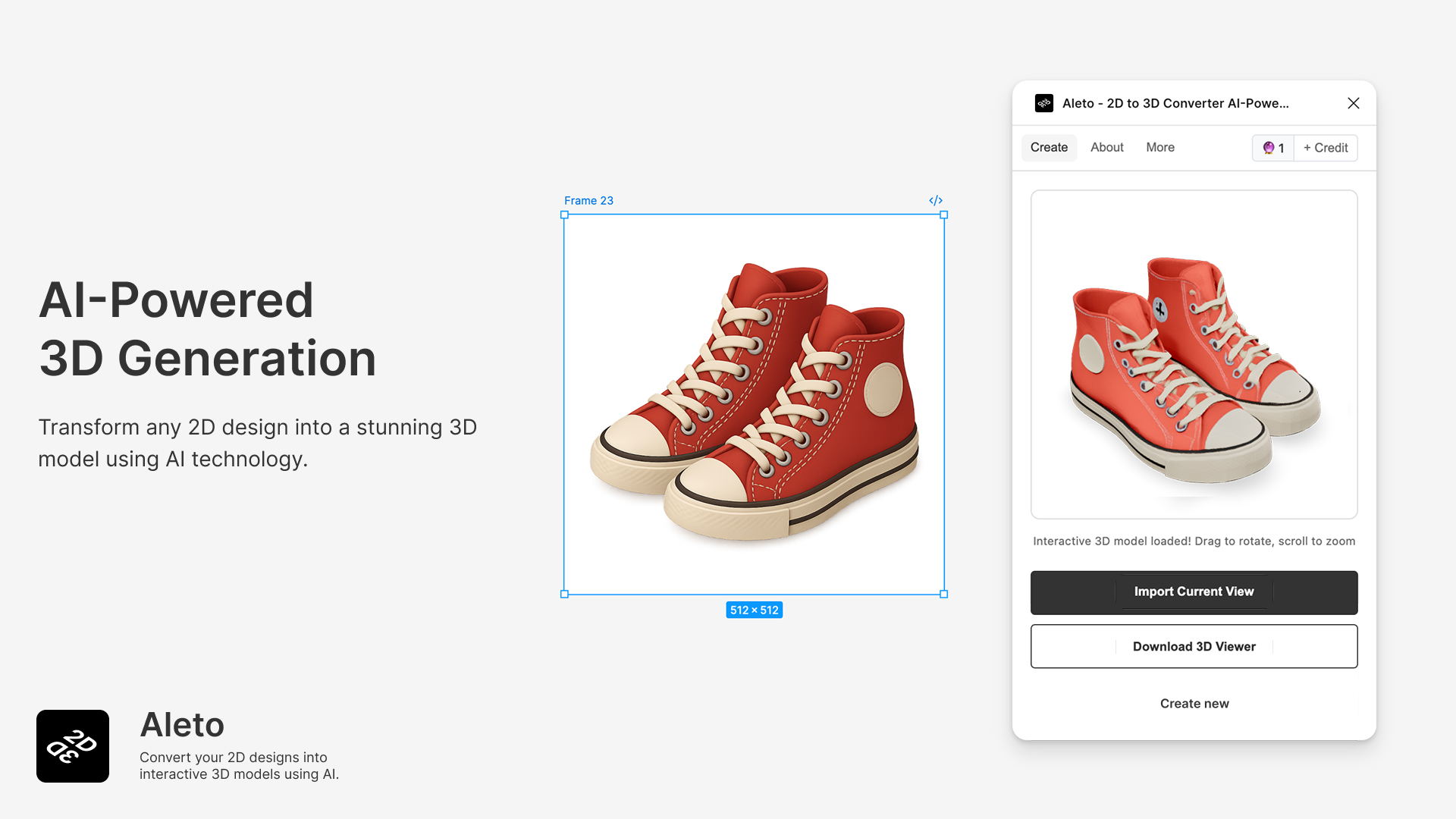
클라이언트가 "이거 3D로도 보여줄 수 있어요?"라고 물었을 때. 블렌더 열면 하루, 외주 맡기면 일주일. 이제 피그마 안에서 클릭 한 번이면 됩니다.
이게 뭔데?
Aleto는 피그마 안에서 2D 디자인을 3D 모델로 변환해주는 AI 플러그인이에요. 인도네시아 프로덕트 디자이너 Achmad Alimin이 만들었고, 피그마 커뮤니티에서 빠르게 성장 중이에요.
작동 방식은 간단해요. 피그마에서 프레임이나 이미지를 선택하고, Aleto를 실행한 다음, 원하는 3D 스타일을 고르면 AI가 2~5분 안에 3D 모델을 생성해줘요. JPG, PNG, 벡터 그래픽, 피그마 프레임, 컴포넌트 등 거의 모든 2D 요소를 입력으로 받을 수 있고요.
3D 스타일은 4가지예요:
플러그인 안에 인터랙티브 3D 뷰어가 내장되어 있어서 회전, 줌, 앵글 조절을 피그마를 벗어나지 않고 할 수 있어요. 마음에 드는 앵글을 캡처해서 바로 캔버스에 넣을 수도 있고요. 내보내기는 GLB 포맷을 지원해서 Blender, Cinema 4D, Unity, Unreal Engine에서 바로 열 수 있어요.
현재 4,189명이 사용 중이고, 주간 200명 이상 새로운 유저가 늘고 있어요. Figma Plugin Weekly에서도 소개됐고, LinkedIn에서는 한 디자이너의 소개 포스트가 500개 이상의 좋아요를 받기도 했어요. 반응은 대체로 "블렌더 느낌 나면서 귀엽다", "적절한 이미지만 넣으면 괜찮은 퀄리티"라는 평이에요.
뭐가 달라지는 건데?
3D를 만들 수 있는 방법은 꽤 있어요. 문제는 대부분 피그마 밖에서 작업해야 한다는 거예요. 블렌더를 배우든, Meshy 같은 웹 도구를 쓰든, 결과물을 다시 피그마로 가져와야 하잖아요. Aleto의 핵심은 피그마 워크플로우를 떠나지 않고 3D를 만든다는 거예요.
| 블렌더 직접 제작 | Meshy (웹 도구) | Aleto (피그마 플러그인) | |
|---|---|---|---|
| 학습 곡선 | 수개월 | 30분 | 0 — 클릭만 |
| 작업 환경 | 블렌더 별도 실행 | 웹 브라우저 | 피그마 안 |
| 변환 속도 | 수시간 | ~1분 | 2~5분 |
| 출력 품질 | 최고 (수동 제어) | 높음 (PBR 텍스처) | 좋음 (4가지 스타일) |
| 가격 | 무료 (시간 비용↑) | 무료 티어 / $16/월 | 2회 무료 / 크레딧 구매 |
| 내보내기 포맷 | 모든 포맷 | FBX, OBJ, GLB 등 7종 | GLB |
솔직히 출력 품질이나 포맷 다양성에서는 Meshy나 블렌더가 앞서요. Meshy는 PBR 텍스처까지 지원하고, 블렌더는 말할 것도 없죠. 근데 핵심은 그게 아니에요. 디자이너가 피그마를 떠나지 않고 3D 시안을 빠르게 보여줄 수 있다는 게 Aleto의 진짜 가치예요.
피그마 생태계 안에서만 비교하면 이야기가 달라져요. 기존 피그마 3D 플러그인들은 대부분 CSS 트랜스폼 기반의 단순 변환이거나(Vector to 3D, Simple 3D), 아이콘 전용이거나(Flamel), 목업용이에요(Rotato). AI로 실제 3D 모델을 생성하는 건 Aleto가 거의 유일해요.
3D 요소를 디자인에 적용하면 사용자 참여도가 약 25% 높아진다는 분석도 있어요. 랜딩페이지, 앱 소개, 프레젠테이션에서 3D 비주얼은 더 이상 "있으면 좋은" 게 아니라 경쟁력이 되고 있는 거죠.
Aleto가 빛나는 순간
프레젠테이션용 3D 목업, SNS 콘텐츠, 랜딩페이지 비주얼처럼 "완벽한 3D"보다 "빠른 3D 시안"이 필요한 경우에 최적이에요. 프로덕션용 3D 에셋이 필요하다면 Meshy나 블렌더가 맞고요.
핵심만 정리: 시작하는 법
- Aleto 플러그인 설치
피그마에서 Resources(Shift+I) → Plugins 탭 → "Aleto" 검색 → Install. 설치하면 무료 크레딧 2개가 지급돼요. - 변환할 디자인 선택
피그마 캔버스에서 3D로 만들고 싶은 프레임, 이미지, 또는 컴포넌트를 선택해요. 배경이 깔끔하고 피사체가 명확한 이미지일수록 결과가 좋아요. - 3D 스타일 & 디테일 선택
Aleto 패널에서 Isometric / Realistic / Low-poly / Stylized 중 하나를 고르고, 디테일 레벨을 설정하세요. - Convert to 3D 클릭
AI가 2~5분 정도 처리해요. 완료되면 인터랙티브 3D 뷰어에서 바로 결과를 확인할 수 있어요. 회전, 줌, 앵글 조절 다 돼요. - 캔버스에 삽입 또는 GLB 내보내기
마음에 드는 앵글을 캡처해서 피그마 캔버스에 바로 넣거나, GLB 파일로 내보내서 Blender, Unity 등에서 활용하세요.
크레딧 참고
무료 크레딧 2개 소진 후에는 Gumroad에서 크레딧 팩을 구매해야 해요. 20크레딧부터 시작하며, 변환이 실패하면 크레딧이 차감되지 않아요. 크레딧에 유효기간은 없어요.