Claude Code가 개발자 사이에서 폭발적으로 퍼지자, 비개발자들이 물었어요. "나도 쓸 수 있게 해주면 안 돼?" Anthropic의 답이 나왔습니다. Claude Cowork — 코딩 없이, 터미널 없이, 폴더 하나 지정하면 AI가 알아서 일을 해주는 데스크톱 에이전트예요.
이게 뭔데?
Claude Cowork는 2026년 1월 12일에 출시된 Anthropic의 데스크톱 AI 에이전트예요. 공식 소개 문구가 정확해요 — "Claude Code for the rest of your work". Claude Code가 개발자에게 준 것과 똑같은 에이전트 능력을, 코딩을 모르는 사람도 쓸 수 있게 만든 거예요.
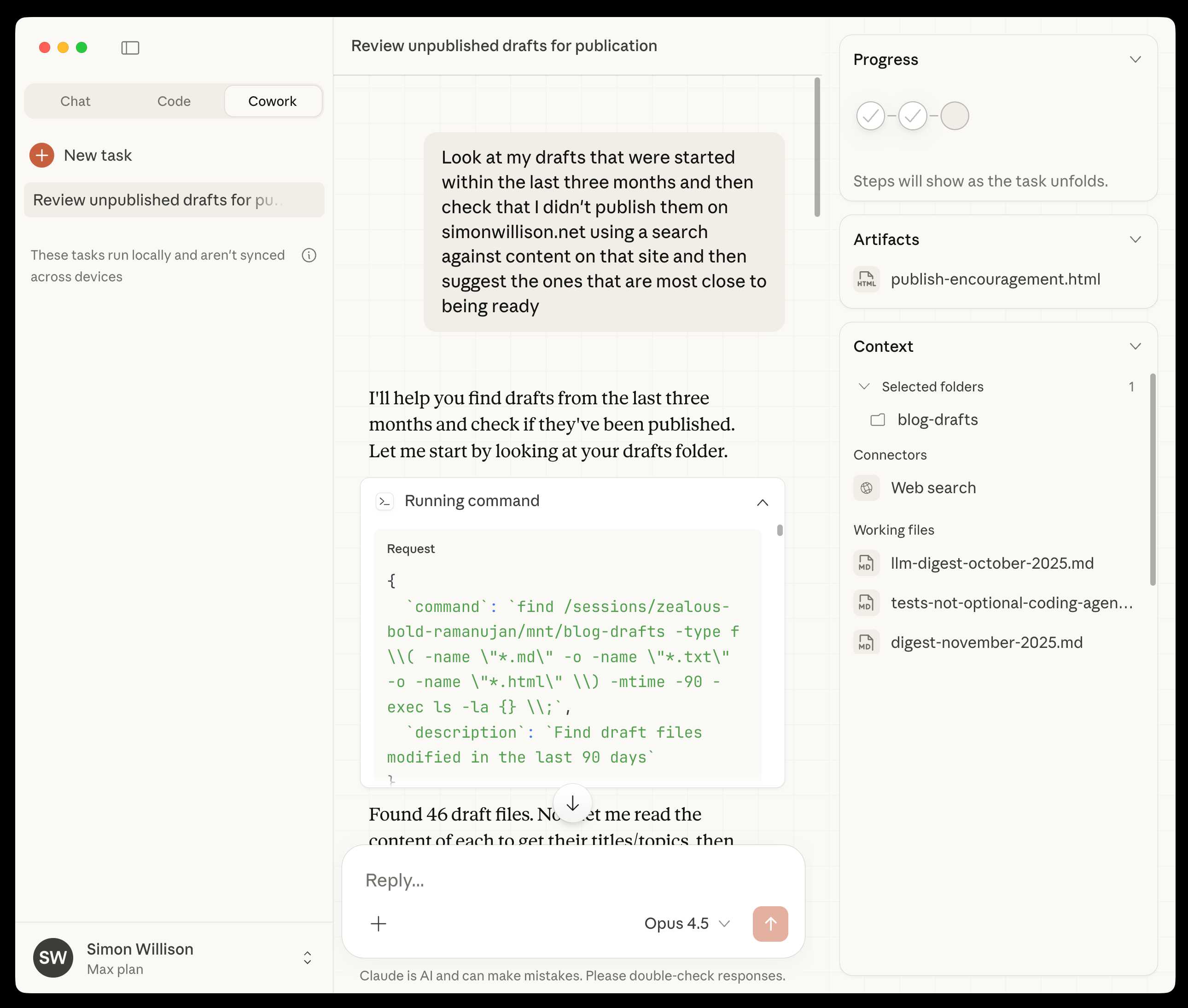
사용법은 놀라울 정도로 간단해요. Claude Desktop 앱에서 Cowork 탭을 열고, 작업할 폴더를 지정하고, 자연어로 "이 폴더 정리해줘"라고 말하면 끝이에요. AI가 알아서 계획을 세우고, 파일을 읽고, 분류하고, 이름을 바꾸고, 결과를 돌려줘요. 기존 Claude 챗이 "방법을 알려주는 것"이었다면, Cowork는 "직접 해주는 것"이에요.
재밌는 건 이 제품의 탄생 스토리예요. Claude Code가 원래 코딩 도구였는데, 개발자들이 코딩 외에 온갖 일에 쓰기 시작한 거예요. 파일 정리, 리서치 정리, 보고서 작성까지. Anthropic이 이걸 보고 "비개발자에게도 열어줘야겠다"고 결심한 거죠. 그리고 Cowork 자체도 Claude Code로 약 2주 만에 제작했어요. AI가 AI 도구를 만든 셈이에요.
얼마나 충격적이었냐면, Cowork 출시 직후 미국 소프트웨어 주식에서 약 2,850억 달러(약 413조원)의 시가총액이 증발했어요. "SaaSpocalypse(사스포칼립스)"라는 신조어까지 생겼죠. 프로젝트 관리 도구, 문서 자동화 도구, 데이터 분석 플랫폼 — 이런 SaaS 기업들의 핵심 기능을 AI 에이전트 하나가 대체할 수 있다는 공포가 시장을 덮친 거예요.
2월 10일에는 Windows 버전도 출시되면서 macOS와 완전한 기능 동등성(full feature parity)을 달성했어요. 전 세계 데스크톱의 약 70%를 차지하는 Windows까지 진출하면서, Cowork의 영향력은 더 커질 전망이에요.
뭐가 달라지는 건데?
기존에 AI로 업무를 자동화하려면 Python 스크립트를 짜거나, n8n 같은 자동화 도구를 배워야 했어요. Claude 챗은 "이렇게 하세요"라고 알려주기만 했지, 직접 해주진 않았죠. Cowork는 이 벽을 완전히 허물어요.
| 기존 방식 | Claude Cowork | |
|---|---|---|
| 파일 정리 | 직접 하나씩 이동/이름 변경 | 자연어 한 마디로 자동 분류 |
| 보고서 작성 | 데이터 수집 → 정리 → 포맷팅 직접 | 폴더 지정 후 "보고서 만들어줘" |
| 데이터 분석 | 스프레드시트/Python 수동 작업 | 파일 분석 → 인사이트 → PDF 리포트 |
| 파일 변환 | 온라인 변환 사이트 여러 개 사용 | 한 번에 DOCX→PDF, 이미지 압축 등 |
| 필요 지식 | 코딩/자동화 도구 학습 필수 | 자연어만으로 충분 |
| 실행 환경 | 터미널/CLI | 데스크톱 앱 GUI |
Simon Willison(저명한 개발자/블로거)은 이렇게 평가했어요: "Claude Code는 사실 '개발자 도구'로 위장한 '범용 에이전트'였다. 터미널을 겁내지 않는 UI와 비개발자를 겁먹게 하지 않는 이름만 필요했을 뿐." Cowork가 바로 그 답인 셈이에요.
특히 주목할 건 1월 30일에 공개된 11개 오픈소스 전문 플러그인이에요. 영업, 재무, 법률, 마케팅, 고객 지원, 데이터 분석, 제품 관리 등 각 분야별 전문 기능을 제공해요. 수백만 원짜리 SaaS 구독 대신 무료 플러그인으로 대체할 수 있게 된 거죠.
Cowork vs Claude Code vs Claude Chat
Claude Chat은 "알려주는 것", Claude Code는 "개발자를 위해 만드는 것", Cowork는 "누구를 위해서든 해주는 것"이에요. 같은 에이전트 아키텍처 기반이지만, Cowork는 터미널 대신 친숙한 데스크톱 앱 UI를 제공해요.
실제 사용 사례도 인상적이에요. 한 사용자는 Cowork로 YouTube 알림봇, 채널 발견봇까지 만들었는데, Python을 한 번도 써본 적이 없다고 해요. 또 다른 테스트에서는 186개 파일이 쌓인 다운로드 폴더를 11개 깔끔한 하위 폴더로 정리하고, 27개 중복 파일을 삭제하고, "IMG_7818.PNG" 같은 파일명을 내용 기반으로 의미 있게 바꿔줬어요.
결론적으로, Cowork는 "코딩을 모르는 사람이 AI 에이전트를 쓸 수 있는 가장 쉬운 방법"이에요. 기획자, 마케터, 사업가 — 코드를 모르지만 반복 업무에 지친 모든 사람을 위한 도구예요.
핵심만 정리: 시작하는 법
- Claude Desktop 앱 설치
claude.com/download에서 macOS 또는 Windows용 앱을 다운로드해요. 기존에 설치했다면 최신 버전으로 업데이트가 필요해요. - Cowork 탭 선택
앱 상단에 Chat, Code, Cowork 세 개 탭이 보여요. Cowork를 클릭하면 에이전트 모드로 전환돼요. Pro($20/월) 이상 플랜이 필요해요. - 폴더 지정 + 작업 요청
"Work in a Folder" 체크박스를 누르고 작업할 폴더를 선택해요. 그다음 자연어로 원하는 작업을 설명하면 끝이에요. "이 폴더의 PDF를 날짜별로 정리해줘" 같은 식으로요. - 진행 상황 확인
오른쪽 사이드바에서 AI가 세운 계획과 진행 상황을 실시간으로 확인할 수 있어요. 중간에 방향을 바꾸거나 추가 요청을 대기열에 넣을 수도 있어요. - 플러그인으로 확장
Settings > Connectors에서 외부 서비스를 연결하고, 플러그인 마켓플레이스에서 영업/재무/마케팅 등 전문 플러그인을 추가하면 활용 범위가 훨씬 넓어져요.
알아둘 것: 보안과 한계
Cowork는 로컬 파일에 직접 접근하는 도구예요. 민감한 금융 문서나 개인정보가 있는 폴더는 연결하지 마세요. 프롬프트 인젝션 위험도 존재하고요. 또한 아직 리서치 프리뷰 단계라 복잡한 작업에서 실수할 수 있어요. 중요한 파일은 반드시 백업 후 사용하세요.